Hướng dẫn Tương tác TV Google TV 2026
(Dành cho dòng BRAVIA 9II / BRAVIA 7II)
Tận dụng tối đa TV của bạn với Hướng dẫn Tương tác TV của Sony
Tìm hiểu cách thiết lập ban đầu, thiết lập kênh kỹ thuật số, v.v.
Nhấp qua Hướng dẫn Tương tác TV và bạn có thể khám phá các tính năng mới mà bạn chưa từng biết
tồn tại trên TV Sony của mình!
Cách sử dụng
1. Cuộn xuống và nhấp vào trình đơn thả xuống "Chọn chủ đề của bạn".
2. Chọn chủ đề bạn cần trợ giúp (ví dụ: Thiết lập ban đầu, Cách cài đặt Ứng dụng).
3. Làm theo hướng dẫn từng bước và hình ảnh trên màn hình để hoàn thành tác vụ trên TV BRAVIA của bạn.
Thiết lập Ban đầu
1. Chọn ngôn ngữ ưa thích của bạn.
Trong ví dụ này, chọn English (Singapore) và nhấn nút Enter trên điều khiển từ xa của bạn.
2. Chọn khu vực của bạn.
Trong ví dụ này, chọn Singapore và nhấn nút Enter trên điều khiển từ xa của bạn.
3. Thiết lập nhanh bằng điện thoại của bạn. Bạn có thể thiết lập TV bằng cách quét mã QR trên TV.
Trong ví dụ này, chúng tôi sẽ sử dụng thiết lập thủ công (bằng điều khiển từ xa TV).
Cuộn xuống Thiết lập thủ công (Bằng điều khiển TV)
4. Chọn Sử dụng tại nhà và nhấn nút Enter trên điều khiển từ xa của bạn.
5. Chọn Mạng Wi-Fi của bạn và nhấn nút Enter trên điều khiển từ xa của bạn.
6. Nhập Mật khẩu, chọn và nhấn nút
Enter trên điều khiển từ xa của bạn.
7. Sau khi kết nối, TV sẽ hiển thị Đã kết nối.
8. Chính sách Quyền riêng tư của BRAVIA. Cuộn  xuống để chọn Đồng ý với tất cả các mục trên.
Chọn nó và sau đó chọn Đồng ý với Chính sách Quyền riêng tư và tiếp tục, sau đó nhấn nút Enter trên điều khiển từ xa của bạn.
9. Đăng nhập vào Tài khoản Google của bạn. Nhập email hoặc số điện thoại của bạn.
Chọn trên điều khiển từ xa để bật bàn phím trên
màn hình.
Sau khi hoàn tất, chọn Tiếp theo và nhấn nút Enter trên điều khiển từ xa của bạn.
10. Nhập mật khẩu Tài khoản Google của bạn.
Chọn trên điều khiển từ xa để bật bàn phím trên
màn hình.
Sau khi hoàn tất, chọn Tiếp theo và nhấn nút Enter trên điều khiển từ xa của bạn.
11. Xem lại Điều khoản Dịch vụ của Google.
Chọn Chấp nhận và nhấn nút Enter trên điều khiển từ xa của bạn.
12. Chấp nhận dịch vụ Google.
Chọn Chấp nhận và nhấn nút Enter trên điều khiển từ xa của bạn.
13. Chọn dịch vụ của bạn. Cài đặt các ứng dụng bổ sung từ cửa hàng Google Play. TV sẽ hiển thị
các ứng dụng được đề xuất để cài đặt từ cửa hàng Google Play. Chọn ứng dụng bạn muốn
cài đặt và chọn Xác nhận, sau đó nhấn nút Enter trên điều khiển từ xa của bạn.
14. Chọn chế độ năng lượng của bạn. Trong ví dụ này, chúng tôi sẽ chọn Thấp và nhấn nút Enter trên điều khiển từ xa của bạn.
15. Bắt đầu trải nghiệm TV BRAVIA của bạn. Chọn Bắt đầu và nhấn nút Enter trên điều khiển từ xa của bạn.
16. Tiết kiệm năng lượng. Chọn tùy chọn mong muốn (Tắt, Thấp hoặc Cao) và nhấn nút Enter trên điều khiển từ xa của bạn.
17. Chọn phương thức bạn muốn nhận kênh trên TV của mình.
Đối với thiết lập kênh kỹ thuật
số, chọn Thiết lập trong mục Kỹ thuật số và nhấn nút Enter trên điều khiển từ xa của bạn.
18. Chọn Tiếp theo và nhấn nút Enter trên điều khiển từ xa của bạn.
19. TV sẽ bắt đầu quét các kênh. Nhấn Hủy nếu bạn muốn hủy quét.
20. Sau khi hoàn tất, chọn Tiếp theo và nhấn nút Enter trên điều khiển từ xa của bạn.
21. Đối với thiết lập kênh tương tự, chọn Thiết lập trong mục Tương tự và nhấn nút Enter trên điều khiển từ xa của bạn. Nếu không cần thiết lập kênh tương tự, hãy chọn Bỏ qua để chuyển sang bước tiếp theo.
22. Chọn thiết bị bạn muốn thiết lập với TV của mình.
Trong ví dụ này, chọn
Kết nối sau và nhấn nút Enter trên điều khiển từ xa của bạn.
23. Chỉ định vị trí đặt TV của bạn.
Trong ví dụ này, chọn Chân đế để bàn
và nhấn nút Enter trên điều khiển từ xa của bạn.
24. Hiệu chỉnh âm thanh tự động
Thiết lập này sẽ tối ưu hóa đầu ra âm thanh của
loa TV bằng cách đo môi trường nghe bằng micrô trên điều khiển từ xa của TV.
Chọn Thiết lập và nhấn nút Enter trên điều khiển từ xa của bạn.
25. Nếu bạn đang thiết lập lần đầu, hãy chọn Trong khi sử dụng ứng dụng và nhấn nút Enter trên điều khiển từ xa của bạn.
26. Chọn Cho phép và nhấn nút Enter trên điều khiển từ xa của bạn.
27. Chọn Bắt đầu và nhấn nút Enter trên điều khiển từ xa của bạn. Làm theo hướng dẫn trên màn hình.
28. Khám phá nhiều phong cách xem phim đa dạng.
Chọn Xem thêm và nhấn nút Enter trên điều khiển từ xa của bạn.
29. Cách sử dụng My Cinema
Chọn Tiếp theo và nhấn nút Enter trên điều khiển từ xa của bạn.
30. Chọn Tiếp theo và nhấn nút Enter trên điều khiển từ xa của bạn.
Ảnh chụp màn hình chỉ mang tính minh họa. Ưu đãi thực tế tại quốc gia của bạn có thể khác.
31. Tận hưởng Prime Video nhiều hơn với BRAVIA. Để tìm hiểu thêm, hãy chọn Bắt đầu.
Trong ví dụ này, chúng tôi sẽ chọn Để sau và nhấn nút Enter trên điều khiển từ xa của bạn.
32. Thiết lập AirPlay và HomeKit. Chọn Tiếp theo và nhấn nút Enter trên điều khiển từ xa của bạn.
33. Có sẵn Menu Trợ năng. Chọn Tiếp theo và nhấn nút Enter trên điều khiển từ xa của bạn.
34. Giới thiệu về ứng dụng di động có tính năng điều khiển từ xa.
Chọn Tiếp theo và nhấn nút Enter trên điều khiển từ xa của bạn.
35. TV của bạn đã sẵn sàng!. Chọn Bắt đầu sử dụng TV và nhấn nút Enter trên điều khiển từ xa của bạn.
Truy cập Trợ giúp
1. Nhấn biểu tượng (Trang chủ)
trên điều khiển từ xa.
2. Cuộn xuống Ứng dụng của bạn trong danh mục Ứng dụng.
3. Cuộn sang phải để chọn Trợ giúp và nhấn nút Enter trên điều khiển từ xa của bạn.
4. TV của bạn sẽ hiển thị màn hình Trợ giúp bao gồm Sách hướng dẫn (Hướng dẫn Trợ giúp), Trạng thái & Chẩn đoán và Liên hệ với chúng tôi.
Thay đổi định dạng tín hiệu HDMI
1. Nhấn nút Cài đặt Nhanh
trên điều khiển từ xa.
2. Chọn Cài đặt và nhấn nút
Enter trên điều khiển từ xa của bạn.
3. Từ màn hình Cài đặt, chọn Kênh & Đầu vào và nhấn nút Enter trên điều khiển từ xa của bạn.
4. Chọn Đầu vào bên ngoài và nhấn nút Enter trên điều khiển từ xa của bạn.
5. Chọn Định dạng tín hiệu HDMI/VRR và nhấn nút Enter trên điều khiển từ xa của bạn.
6. Chọn HDMI 3 (eARC/ARC) và nhấn nút Enter trên điều khiển từ xa của bạn.
7. Chọn Định dạng tăng cường (Nâng cao) và nhấn nút Enter trên điều khiển từ xa của bạn.
Thiết lập Kênh (Kỹ thuật số/Tương tự)
1. Nhấn nút Cài đặt Nhanh
trên điều khiển từ xa.
2. Chọn Cài đặt và nhấn nút
Enter trên điều khiển từ xa của bạn.
3. Từ màn hình Cài đặt, chọn Kênh & Đầu vào và nhấn nút Enter trên điều khiển từ xa của bạn.
4. Chọn Kênh và nhấn nút Enter trên điều khiển từ xa của bạn.
5. Chọn Thiết lập kênh và nhấn nút Enter trên điều khiển từ xa của bạn.
6. Chọn Tự động dò kênh và nhấn nút Enter trên điều khiển từ xa của bạn.
Đối với thiết lập Kỹ thuật số
7. Trong mục Kỹ thuật số, chọn Thiết lập và nhấn nút Enter trên điều khiển từ xa của bạn.
8. Bắt đầu quét kênh Kỹ thuật số, chọn Tiếp theo và nhấn nút Enter trên điều khiển từ xa của bạn.
Đối với thiết lập Tương tự
9. Trong mục Tương tự, chọn Thiết lập và nhấn nút Enter trên điều khiển từ xa của bạn.
10. Bắt đầu quét kênh Tương tự, chọn Tiếp theo và nhấn nút Enter trên điều khiển từ xa của bạn.
Kiểm tra Cập nhật Phần mềm Hệ thống
1. Nhấn biểu tượng (Trang chủ)
trên điều khiển từ xa.
2. Cuộn xuống Ứng dụng của bạn trong danh mục Ứng dụng.
3. Cuộn sang phải để chọn Trợ giúp và nhấn nút Enter trên điều khiển từ xa của bạn.
4. Chọn Trạng thái & Chẩn đoán và nhấn nút Enter trên điều khiển từ xa của bạn.
5. Chọn Cập nhật phần mềm hệ thống và nhấn nút Enter trên điều khiển từ xa của bạn.
6. Chọn Cập nhật phần mềm và nhấn nút Enter trên điều khiển từ xa của bạn.
7. TV sẽ kiểm tra bản cập nhật phần mềm mới.
8. Nếu tìm thấy bản cập nhật phần mềm mới, TV sẽ hiển thị có bản cập nhật phần mềm. Để cập nhật, chọn Cập nhật phần mềm TV và nhấn nút Enter trên điều khiển từ xa của bạn.
Kiểm tra Mẫu TV hoặc Phiên bản Phần mềm
1. Nhấn biểu tượng (Trang chủ)
trên điều khiển từ xa.
2. Cuộn xuống Ứng dụng của bạn trong danh mục Ứng dụng.
3. Cuộn sang phải để chọn Trợ giúp và nhấn nút Enter trên điều khiển từ xa của bạn.
4. Bạn có thể xem mẫu hoặc phiên bản phần mềm/phiên bản cài đặt trên TV ở góc dưới bên trái màn hình TV.
Cách cài đặt Ứng dụng
1. Nhấn biểu tượng (Trang chủ)
trên điều khiển từ xa.
2. Di chuyển đến Ứng dụng ở đầu màn hình.
3. Trong danh mục Ứng dụng, cuộn xuống Tìm kiếm ứng dụng và trò chơi và nhấn nút Enter trên điều khiển từ xa của bạn.
4. Trong hộp tìm kiếm, nhập tên ứng dụng bạn muốn tìm.
Trong ví dụ này, chúng tôi sẽ tìm ứng dụng Spotify.
5. Chọn ứng dụng bạn đang tìm, ví dụ ứng dụng Spotify và nhấn nút Enter trên điều khiển từ xa của bạn.
6. Chọn Chấp nhận và nhấn nút Enter trên điều khiển từ xa của bạn.
7. Chọn Cài đặt và ứng dụng sẽ bắt đầu tải xuống. Sau khi tải xuống, ứng dụng sẽ tự động được cài đặt và thêm vào. Biểu tượng của nó xuất hiện trong Menu Trang chủ, cho phép bạn khởi chạy nó.
Cài đặt Nguồn & Năng lượng
1. Nhấn nút Cài đặt Nhanh
trên điều khiển từ xa.
2. Chọn Cài đặt và nhấn nút
Enter trên điều khiển từ xa của bạn.
3. Từ màn hình Cài đặt, chọn Hệ thống và nhấn nút Enter trên điều khiển từ xa của bạn.
4. Chọn Nguồn và năng lượng và nhấn nút Enter trên điều khiển từ xa của bạn.
Có năm loại cài đặt Nguồn & Năng lượng có sẵn:
Chế độ năng lượng
5. Chọn Chế độ năng lượng và nhấn nút Enter trên điều khiển từ xa của bạn.
6. Chọn lựa chọn mong muốn của bạn Thấp, Tối ưu hoặc Tăng cường và nhấn nút Enter trên điều khiển từ xa của bạn để chọn nó.
Tự động tắt
7. Chọn Tự động tắt và nhấn nút Enter trên điều khiển từ xa của bạn.
8. Chọn Tắt TV khi không hoạt động và nhấn nút Enter trên điều khiển từ xa của bạn.
9. Chọn khoảng thời gian mong muốn và nhấn nút Enter trên điều khiển từ xa của bạn để chọn nó.
10. Chọn Tắt khi đang xem và nhấn nút Enter trên điều khiển từ xa của bạn.
11. Chọn khoảng thời gian mong muốn và nhấn nút Enter trên điều khiển từ xa của bạn để chọn nó.
Hành vi khi bật nguồn
12. Chọn Hành vi khi bật nguồn và nhấn nút Enter trên điều khiển từ xa của bạn.
13. Chọn Màn hình chính Google TV hoặc Đầu vào đã sử dụng lần cuối và nhấn nút Enter trên điều khiển từ xa của bạn để chọn nó. Sau khi hoàn tất, nhấn nút
trên điều khiển từ xa để quay lại menu Nguồn và năng lượng.
Tiết kiệm năng lượng
14. Chọn Tiết kiệm năng lượng và nhấn nút Enter trên điều khiển từ xa của bạn.
15. Chọn lựa chọn mong muốn của bạn Tắt, Thấp hoặc Cao và nhấn nút Enter trên điều khiển từ xa của bạn để chọn nó.
Bảng điều khiển Sinh thái
16. Chọn Bảng điều khiển Sinh thái và nhấn nút Enter trên điều khiển từ xa của bạn.
17. Trong Bảng điều khiển Sinh thái, bạn có thể kiểm tra mức tiêu thụ điện năng hiện tại và thông tin tiết kiệm năng lượng.
Chọn đầu vào Kênh
1. Nhấn nút (Chọn đầu vào)
trên điều khiển từ xa.
2. Chọn TV và nhấn nút Enter trên điều khiển từ xa của bạn.
3. Chọn kênh TV mong muốn của bạn.
Thiết lập Apple AirPlay & HomeKit
1. Nhấn nút Cài đặt Nhanh
trên điều khiển từ xa.
2. Chọn Cài đặt và nhấn nút
Enter trên điều khiển từ xa của bạn.
3. Từ màn hình Cài đặt, chọn Hệ thống và nhấn nút Enter trên điều khiển từ xa của bạn.
4. Chọn Apple AirPlay & HomeKit và nhấn nút Enter trên điều khiển từ xa của bạn.
5. Chọn Cài đặt Apple AirPlay & HomeKit và nhấn nút Enter trên điều khiển từ xa của bạn.
Có sáu tùy chọn có sẵn:
Airplay
6. Chọn AirPlay và nhấn nút Enter trên điều khiển từ xa của bạn để bật hoặc tắt.
Yêu cầu Mã
7. Chọn Yêu cầu Mã và nhấn nút Enter trên điều khiển từ xa của bạn để bật hoặc tắt.
8. Bạn có thể chọn Chỉ lần đầu, Mỗi lần hoặc Dùng Mật khẩu thay thế. Sau khi hoàn tất, nhấn nút trên điều khiển từ xa để quay lại menu Cài đặt AirPlay và HomeKit.
Phụ đề và Chú thích
9. Chọn Phụ đề và Chú thích và nhấn nút Enter trên điều khiển từ xa của bạn.
10. Bạn có thể chọn các cài đặt mong muốn như bật hoặc tắt Chú thích đóng và SDH, thay đổi kiểu dáng. Sau khi hoàn tất, nhấn nút trên điều khiển từ xa để quay lại menu Cài đặt AirPlay và HomeKit.
Giới thiệu về AirPlay
11. Chọn Giới thiệu về AirPlay và nhấn nút Enter trên điều khiển từ xa của bạn.
12. Bạn có thể kiểm tra thông tin Phiên bản AirPlay, bật hoặc tắt Ghi nhật ký AirPlay, đặt Phân tích và Lời cảm ơn. Sau khi hoàn tất, nhấn nút trên điều khiển từ xa để quay lại menu Cài đặt AirPlay và HomeKit.
Đặt lại Thiết bị đã Ghép nối
13. Chọn Đặt lại Thiết bị đã Ghép nối và nhấn nút Enter trên điều khiển từ xa của bạn.
14. Chọn Hủy ghép nối Thiết bị và nhấn nút Enter trên điều khiển từ xa của bạn.
Thiết lập HomeKit
15. Chọn Thiết lập và nhấn nút Enter trên điều khiển từ xa của bạn.
16. Làm theo hướng dẫn trên màn hình để quét mã QR nhằm thêm TV vào HomeKit.
Cập nhật Thông tin Hướng dẫn Điện tử
1. Nhấn nút Cài đặt Nhanh
trên điều khiển từ xa.
2. Chọn Cài đặt và nhấn nút
Enter trên điều khiển từ xa của bạn.
3. Từ màn hình Cài đặt, chọn Kênh & Đầu vào và nhấn nút Enter trên điều khiển từ xa của bạn.
4. Chọn Tùy chọn kênh và nhấn nút Enter trên điều khiển từ xa của bạn.
5. Chọn Cập nhật Hướng dẫn ở Chế độ chờ / Chế độ chờ mạng và nhấn nút Enter trên điều khiển từ xa của bạn để bật hoặc tắt nó.
6. Chọn OK và nhấn nút Enter trên điều khiển từ xa của bạn.
Xem thông tin Kênh
1. Nhấn nút ... trên điều khiển từ xa.
2. Chọn Thông tin và nhấn nút
Enter trên điều khiển từ xa của bạn.
3. TV sẽ hiển thị thông tin kênh.
Xem Hướng dẫn Kênh Kỹ thuật số
1. Nhấn nút GUIDE trên điều khiển từ xa của bạn để xem hướng dẫn cho kênh kỹ thuật số này.
2. Thông tin Hướng dẫn Kỹ thuật số trên các kênh của bạn sẽ được hiển thị.
Khôi phục Cài đặt Gốc
QUAN TRỌNG: Xin lưu ý rằng nếu bạn thực hiện khôi phục cài đặt gốc, tất cả dữ liệu và cài đặt của TV (thông tin cài đặt mạng Wi-Fi và có dây, tài khoản Google
và thông tin đăng nhập khác, Google Play và các ứng dụng đã cài đặt khác, v.v.) sẽ bị xóa và TV sẽ trở về trạng thái như lúc mới mua.
1. Nhấn nút Cài đặt Nhanh
trên điều khiển từ xa.
2. Chọn Cài đặt và nhấn nút
Enter trên điều khiển từ xa của bạn.
3. Từ màn hình Cài đặt, chọn Hệ thống và nhấn nút  Enter trên điều khiển từ xa của bạn.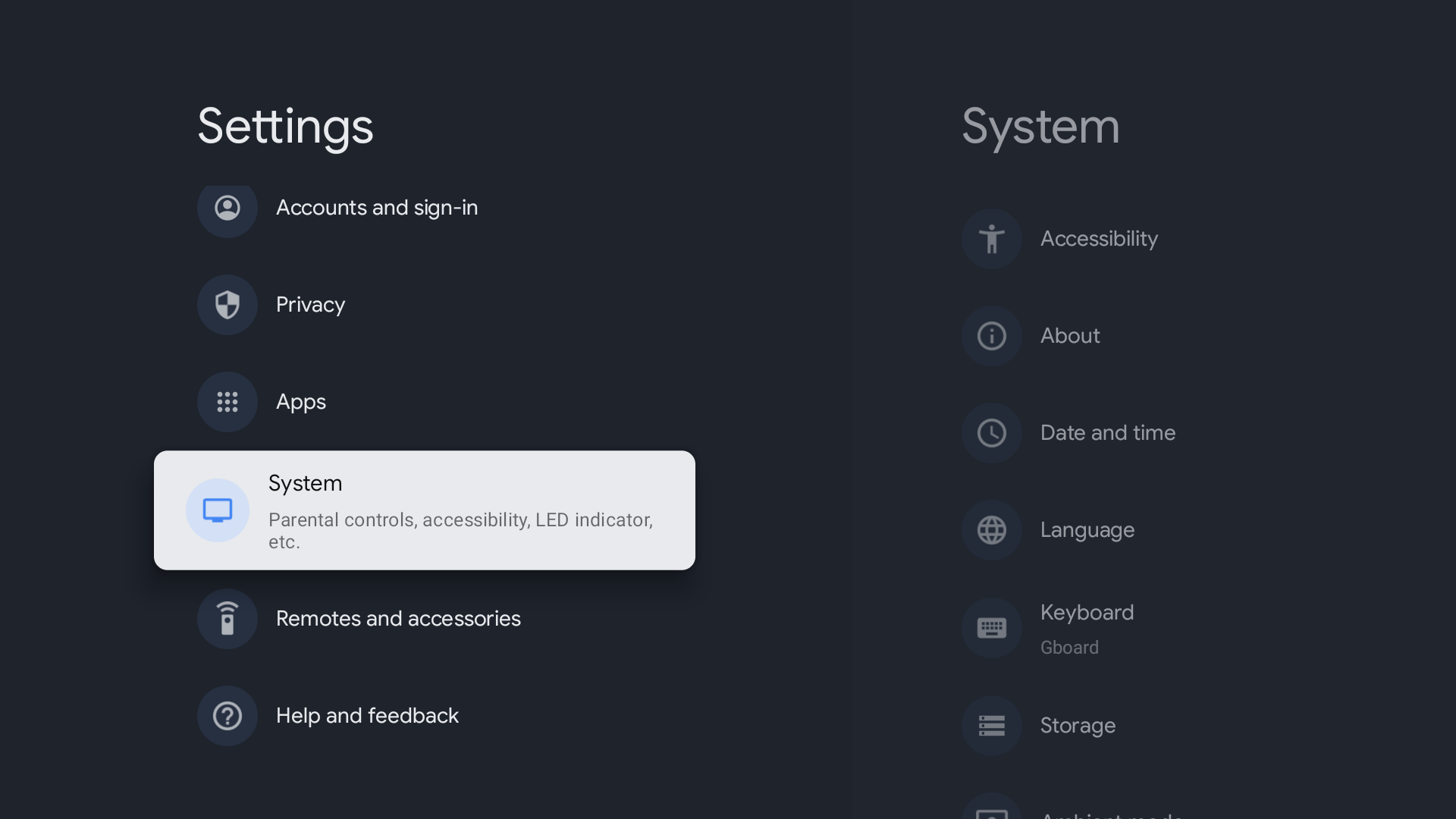
4. Chọn Giới thiệu và nhấn nút Enter
trên điều khiển từ xa của bạn.
5. Chọn Đặt lại và nhấn nút Enter
trên điều khiển từ xa của bạn.
6. Chọn Khôi phục cài đặt gốc và nhấn nút Enter trên điều khiển từ xa của bạn.
7. Chọn Xóa mọi thứ và nhấn nút Enter trên điều khiển từ xa của bạn.
8. Chọn Xóa mọi thứ và nhấn nút Enter trên điều khiển từ xa của bạn để xác nhận. Quá trình khôi phục cài đặt gốc
sẽ mất vài phút.
Vui lòng đợi cho đến khi quá trình hoàn tất. Sau khi quá trình khôi phục cài đặt gốc
hoàn tất, TV sẽ bắt đầu thiết lập ban đầu.
Bài viết này đã được dịch bằng máy. Bản dịch máy không phân biệt ngữ cảnh và có thể không hoàn toàn khớp với nội dung tiếng Anh.