Nếu máy tính của bạn hỗ trợ Bluetooth®, bạn có thể dễ dàng kết nối tai nghe và loa Bluetooth. Hầu hết các máy tính hiện nay đều hỗ trợ Bluetooth, nhưng bạn luôn có thể sử dụng bộ chuyển đổi USB Bluetooth nếu máy tính của bạn không hỗ trợ. Nếu bạn không chắc máy tính của bạn có hỗ trợ Bluetooth hay không, hãy liên hệ với nhà sản xuất để biết thêm thông tin.
Quan trọng! Hãy đọc phần này trước khi bạn bắt đầu
Xem video này
Bạn có thể tham khảo video hướng dẫn này để tìm hiểu cách ghép nối tai nghe Sony với Windows 11.
Tip: Tìm hiểu cách bật hoặc tắt phụ đề khi xem video trên Internet từ YouTube
Bước 1: Chuyển tai nghe hoặc loa vào chế độ ghép nối
Thao tác này giúp máy tính có thể phát hiện ra thiết bị.
Tai nghe và loa Bluetooth của bạn có thể ngay lập tức chuyển sang chế độ ghép nối khi sử dụng lần đầu tiên hoặc sau khi cài đặt lại (khôi phục cài đặt gốc). Tuy nhiên, khi ghép nối lần thứ hai, bạn có thể phải nhấn và giữ nút Nguồn trong 5-7 giây.
Lưu ý:
- Nếu tai nghe hoặc loa của bạn không ngay lập tức chuyển sang chế độ ghép nối, hãy nhấn và giữ nút Nguồn liên tục trong 5-7 giây hoặc cho đến khi đèn báo Bluetooth nhấp nháy nhanh (tùy thuộc vào thiết bị).
- Để biết chi tiết về cách thiết lập hệ thống âm thanh ở chế độ ghép nối, hãy tham khảo hướng dẫn sử dụng của sản phẩm.
Dưới đây là ví dụ về mẫu WH-1000XM5.
 (nguồn) trong khoảng 2 giây.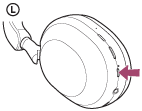
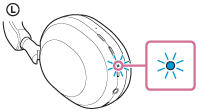
Bước 2: Ghép nối các thiết bị và thiết lập ngõ ra âm thanh trên máy tính
Hình ảnh và mô tả được sử dụng trong các bước này chỉ là ví dụ. Những gì bạn thấy có thể hơi khác tùy thuộc vào thiết bị của bạn.
Kết nối bằng chức năng Swift Pair (Microsoft® Windows® 11 hoặc Windows® 10)
Kết nối mà không sử dụng chức năng Swift Pair (Windows 11, 10, 8.1 hoặc Apple® Mac® OS X® OS)
Bạn đã sẵn sàng để bắt đầu nghe nhạc hoặc phát trực tuyến nội dung từ máy tính thông qua tai nghe!
Mẹo khắc phục sự cố
- TẮT và BẬT lại Bluetooth
- Kiểm tra trình điều khiển Bluetooth cho máy tính của bạn
- TẮT chế độ máy bay (Windows 10)
-
Nếu bắt buộc phải nhập Passkey (Mã khóa) (Passcode (Mật mã), PIN code (Mã PIN), PIN number (Số PIN), Password (Mật khẩu), v.v.), hãy nhập 0000.
- Đối với tai nghe Bluetooth thì có thể ghép nối với nhiều thiết bị nhưng mỗi lần chỉ có thể phát nhạc từ 1 thiết bị ghép nối.
- Nếu không có âm thanh phát ra từ tai nghe sau khi thiết lập kết nối, hãy tham khảo Khi tai nghe được kết nối với máy tính, không có âm thanh hoặc micrô không hoạt động.
Chính sách bảo hành
Chính sách bảo hành và sửa chữa sản phẩm dân dụng và chuyên dụng
Kiểm tra thời hạn bảo hành
Tra cứu tình trạng kích hoạt bảo hành của sản phẩm
Mạng lưới sửa chữa
Tìm trung tâm bảo hành gần nhất hoặc đăng ký bảo hành tại nhà cho Tivi, Dàn âm thanh
Theo dõi tình trạng sửa chữa
Kiểm tra tình trạng sửa chữa sản phẩm
Biểu phí tiền công sửa chữa
Thông tin chung về tiền công sửa chữa sản phẩm
Đăng ký sản phẩm
Cập nhật thông tin mới nhất và các ưu đãi của sản phẩm
Liên hệ
Liên hệ hỗ trợ
Support by Sony (Ứng dụng Di động)
Không bỏ lỡ bất kì thông tin cập nhật nào! Tìm thông tin và nhận thông báo tức thì về sản phẩm của bạn

